
Når internett plutselig slutter å virke, finn først ut om feilen gjelder én enhet, Wi‑Fi-nettet hjemme eller forbindelsen videre til leverandøren. Det gjør neste steg tydeligere og gir kundeservice bedre opplysninger hvis du må melde feilen.
Start med det som er lett å observere: hvilke enheter som er berørt, hva de viser, og om leverandøren har meldt om avbrudd. Hvis du er usikker på hva en kabel eller boks gjør, hopp over den kontrollen og spør leverandøren.
Først: gjelder feilen én enhet eller hele hjemmenettet?
Se etter om telefonen, datamaskinen og andre vanlige enheter har samme problem. Hvis bare én enhet er frakoblet, mens andre kommer på nett, er det et tegn på at feilen kan ligge i den enheten eller i hvordan den er koblet til. Kontroller at Wi‑Fi er slått på, at flymodus er av, og at enheten forsøker å koble seg til hjemmets vanlige nettverksnavn. Sørg for at testen faktisk bruker hjemmenettet: slå av mobildata midlertidig eller se at telefonen viser Wi‑Fi-symbolet.
Hvis flere enheter mister forbindelsen samtidig, er det mindre sannsynlig at én enkelt telefon er hele forklaringen. Det forteller likevel ikke alene om feilen sitter i Wi‑Fi-ruteren, forbindelsen videre til leverandøren eller et større avbrudd. Bruk observasjonene som spor, ikke som en sikker diagnose.
Legg også merke til hvor i boligen problemet oppstår. Hvis noen enheter virker nær ruteren, men mister forbindelsen i et annet rom, kan det trådløse signalet eller plasseringen spille inn. Hvis enhetene er tilkoblet hjemmenettet, men ingen får åpnet nettsider, kan problemet være et annet sted i forbindelsen. Begge deler bør sjekkes før du endrer oppsettet.
Noter tidspunktet du først merket feilen, og om noe skjedde like før: strømmen gikk, utstyr ble flyttet, en avtale ble endret eller leverandøren sendte en melding. Det er nyttig informasjon når du kontakter kundeservice.
- Bare én enhet er uten nett: Bekreft Wi‑Fi og hjemmenett på den enheten; prøv en annen vanlig tjeneste.
- Flere enheter er på Wi‑Fi, men nettsider åpner ikke: Bekreft at testen bruker hjemmenettet og sjekk leverandørens status.
- Kablet enhet virker, Wi‑Fi virker ikke: Følg veiledningen for Wi‑Fi-utstyret ditt.
- Både Wi‑Fi og tilgjengelig kablet test mangler nett: Sjekk status og meld feilen hvis den ikke forklares.
- Regional driftsmelding vises: Kontroller at den gjelder bredbånd og riktig område.
- Ingen driftsmelding vises: Meld likevel feilen hvis den fortsetter; lokale feil vises ikke alltid.
Dette er forslag til neste kontroll, ikke en diagnose. Flere ulike feil kan gi like symptomer.
Prøv vanlige kontroller på enhetene og Wi‑Fi-nettet
Hvis du nylig har endret navn eller passord på nettverket, kan noen enheter fortsatt forsøke å bruke den gamle tilkoblingen. Koble dem til på nytt med opplysningene du har fått fra den som administrerer hjemmenettet.
Hvis bare én enhet har problemer, prøv en annen vanlig app eller nettside på den. Hvis bare én tjeneste ikke åpner seg, kan feilen gjelde tjenesten snarere enn forbindelsen hjemme. Unngå å endre flere innstillinger samtidig.
Hvis du har en nettverkskabel og allerede vet hvordan den skal brukes, kan du prøve en kablet tilkobling mellom en datamaskin og en vanlig nettverksport på ruteren. Gjør det bare hvis det er enkelt og utstyret tydelig viser hvilken port som er for hjemmenettet. Ikke koble fra eller flytt kabler på fiberboksen eller hjemmesentralen for å gjennomføre testen. Hvis du ikke har en kabel eller er usikker på tilkoblingen, hopp over testen.
En kablet forbindelse som fungerer mens Wi‑Fi ikke gjør det, peker mot det trådløse hjemmenettet. Hvis både trådløse enheter og en trygg kablet test er uten internett, kan forbindelsen lenger ute i nettet være påvirket. Det er fortsatt bare en indikasjon. Feil på ruteren, utstyr eller leverandørforbindelsen kan gi lignende symptomer.
Har du nylig byttet eller koblet til en egen ruter, bør du følge installasjonsveiledningen for akkurat den løsningen og avklare med leverandøren hvilket utstyr som skal stå mellom fiberen og ruteren. En fiberboks, hjemmesentral og Wi‑Fi-ruter kan ha ulike oppgaver. Se vår veiledning om egen ruter på fiber før du endrer oppsettet.
Undersøk om leverandøren har meldt om driftsavbrudd
Åpne leverandørens offisielle driftsstatus eller driftsmeldinger, gjerne fra mobilnettet hvis hjemmenettet ikke virker. Søk etter riktig leverandør og området der du bor. Les om meldingen gjelder bredbåndstjenesten din, hvor stort område som er berørt, og om leverandøren har gitt ny informasjon. En melding om mobilnettet gjelder ikke nødvendigvis fiberforbindelsen hjemme.
Verktøyene varierer mellom leverandørene. Telia viser status for adressen og leder kunden videre til feilsøking hvis ingen kjent feil vises. Telenors Smart Feilsøk undersøker kjente problemer og kan veilede videre til feilmelding. Altibox viser nettstatus i Altibox Hjem og kjente områdefeil på Mine sider. De ber deg kontakte lokal leverandør hvis feilen ikke løser seg. Dette er eksempler på deres egne rutiner; bruk alltid instruksjonene for leverandøren din.
Finner du en relevant melding som beskriver det du opplever, følg leverandørens oppdateringer og kontaktkanal. Hvis det ikke finnes en driftsmelding, betyr ikke det automatisk at alt fungerer. Et problem som bare rammer én bolig, kan mangle på en oversikt over større hendelser.
Spør gjerne en nabo om forbindelsen deres også er borte, men husk at dere kan ha ulike leverandører eller avtaler selv om dere bor nær hverandre. En nabo med nett kan være et nyttig tegn på at situasjonen ikke er lik i hele området, men det utelukker ikke en feil på din forbindelse.
Ikke bruk én hastighetstest som bevis på fiberbrudd. Målingen kan påvirkes av enheten, Wi‑Fi, andre som bruker nettet eller selve testtjenesten. Ved total utkobling er det mer nyttig å fortelle leverandøren hvilke enheter som er berørt, om en kablet test var mulig, og hva den offisielle driftsstatusen viste.
Kan en vanlig omstart hjelpe?
En omstart kan løse enkelte problemer med hjemmenettet. Telia, Telenor og Altibox har egne anvisninger for å starte utstyret på nytt. Fremgangsmåte og ventetid varierer med utstyret, så åpne leverandørens veiledning før du begynner. Bruk av/på-bryteren eller strømkontakten slik veiledningen beskriver; la fiberkontakter og reset-knapp være i fred.
Vent til utstyret har fått tid til å koble seg opp igjen før du tester. Prøv så en vanlig nettside på hjemmenettet. Hvis nettet fortsatt er borte, gå videre med feilmelding fremfor å gjenta omstart mange ganger. Oppgi at omstart er prøvd og om lys eller feilmeldinger endret seg.
Når bør du kontakte leverandøren?
Ta kontakt når flere enheter ikke får internett, når en driftsmelding ikke forklarer problemet, når forbindelsen kommer og går, eller når du ikke vet hvilket utstyr som kan sjekkes trygt. Kontakt også leverandøren hvis utstyret viser en feilmelding du ikke forstår, hvis en vanlig omstart etter deres veiledning ikke hjelper, eller hvis problemet oppsto etter installasjon eller endring av abonnement eller utstyr.
Bruk leverandørens offisielle app, kundeside, feilmeldingsskjema eller telefonnummer.
En kort melding kan for eksempel være: «Internett falt ut ca. kl. 18.20. Tre enheter er berørt og koblet til Wi‑Fi, men nettsider åpner ikke. Jeg testet med mobildata av. Statussiden viser ingen melding for bredbånd i området. Kablet test: ikke utført. Kan dere kontrollere forbindelsen og gi modelltilpassede råd?» Tilpass teksten til det du faktisk observerer.
Ta med:
- Når internett sluttet å virke, og om forbindelsen har kommet tilbake i perioder.
- Hvilke typer enheter og tjenester som er berørt, og om alle bruker samme hjemmenett.
- Om du har sett en driftsmelding for riktig område og tjeneste.
- Om en trygg kablet test var mulig, og hva som skjedde. Skriv «ikke testet» i stedet for å gjette.
- Hvilke vanlige steg du allerede har prøvd, og om de endret noe.
- Eventuell feilmelding eller lysstatus nøyaktig slik den vises, sammen med utstyrsmodell hvis leverandøren spør.
Be kundeservice si hvilket utstyr de vil at du skal kontrollere, og gi modelltilpassede instruksjoner. Noter saksnummer og tidspunkt.
Utstyr: hold deg til enkle, trygge kontroller
Ruteren lager ofte Wi‑Fi-nettet og fordeler forbindelsen til enhetene. Fiberboksen eller hjemmesentralen tar imot leverandørens linje og kan også samle flere funksjoner i samme utstyr. Navn, utforming, porter og lamper varierer mellom leverandører og modeller. Derfor er ikke en bestemt lampefarge eller blinkemønster en universell beskjed om at fiberen er brutt.
Du kan lese etiketter og se på utstyret uten å åpne det. Hvis leverandøren har en offisiell veiledning for din modell, følg bare de enkle kontrollene den beskriver. Ikke åpne boksen, se inn i en optisk port, koble fra eller rengjør fiberkontakter, skjøt kabelen eller prøv å reparere en ledning. Ikke gå ut og arbeid på kabel eller skap. Slike undersøkelser og reparasjoner hører til leverandøren eller en kvalifisert tekniker.
Unngå fabrikktilbakestilling som et standardråd. En slik tilbakestilling kan fjerne innstillinger, navn eller passord som trengs for å få nettet tilbake. Å slå utstyr av og på er heller ikke det samme som en fabrikktilbakestilling. Start eller koble om utstyr bare når veiledningen fra leverandøren eller produsenten for akkurat din modell ber om det, og du forstår hvilke enheter som skal berøres.
Bruk en midlertidig forbindelse med omtanke
Mobildata eller et mobilt bredbånd du allerede har, kan være midlertidige alternativer dersom abonnement, dekning og enhet støtter det. Datamengde, dekning og stabilitet kan være begrenset.
Video, store appoppdateringer og sikkerhetskopier kan bruke mye data. Sett video på lavere kvalitet, vent med store nedlastinger og følg forbruket i operatørens app. Internettdeling kan også bruke mer batteri.
Sjekk operatørens app eller vilkår hvis du er usikker på datagrense eller kostnader før du deler nettet lenge.
Trenger du å sammenligne faste bredbåndstilbud når du vurderer en mer varig løsning, kan du starte i vår bredbåndssammenligning. Et midlertidig avbrudd betyr ikke i seg selv at du må bytte leverandør; få først avklart hva som har skjedd og om forbindelsen er stabil igjen.
Slik sjekker du at nettet er tilbake
Når leverandøren sier at en hendelse er rettet, eller forbindelsen ser ut til å virke igjen, prøv først den samme enheten og tjenesten som sviktet. Hvis flere enheter var berørt, sjekk et utvalg av dem. Se at de kobler seg til riktig hjemmenett og at vanlige nettsider åpner seg. En enkelt vellykket test viser at du er på nett akkurat da, men garanterer ikke at forbindelsen er stabil over tid.
Hvis bare Wi‑Fi fortsatt mangler, men annen godkjent tilkobling virker, kan hjemmenettverket fortsatt trenge hjelp. Hvis alt faller ut igjen, noter klokkeslett og hva som skjedde, og gi dette til kundeservice i samme sak. Ikke gjenta mange omstarter eller tilbakestillinger hvis de ikke har bedt deg om det.
Ta vare på saksnummeret til du har sett at normal bruk fungerer igjen. Hvis leverandøren sendte en statusmelding, kan du kontrollere at oppdateringen gjelder området og forbindelsen din. Ved gjentatte avbrudd kan en enkel logg over starttid, varighet, berørte enheter og tiltak gjøre feilsøkingen mer presis.
Gjør neste avbrudd enklere å håndtere
Legg leverandørens driftsstatus og kundeservice i bokmerker eller i appen, og sørg for at du kan åpne dem fra mobilnettet. Oppbevar kontoinformasjon sikkert slik at den som har ansvar for abonnementet kan melde feilen. Det kan også være nyttig å vite hvilket utstyr leverandøren eier, og hvilket utstyr du selv har satt til.
Hvis flere i husstanden trenger nett for arbeid, skole eller andre viktige oppgaver, avtal på forhånd hvem som kan bruke eventuell mobil deling og hvordan dere følger med på databruken. En ekstra forbindelse kan være nyttig for noen, men behov og kostnader varierer. Vurder det ut fra familiens eller husstandens faktiske bruk, ikke som en garanti mot alle avbrudd.
Ved lav eller ustabil hastighet mens nettet fortsatt virker, se guiden om tregt internett. Spørsmål om tilkobling av egen ruter dekkes i ruter-guiden.
Kort sjekkliste når internett er helt borte
- Sjekk om én enhet eller flere enheter er berørt.
- Kontroller vanlige innstillinger på enheten, og se om den er på riktig Wi‑Fi.
- Se etter offisiell driftsmelding for riktig leverandør, område og tjeneste.
- Bruk bare trygg, vanlig kablet test hvis utstyret allerede er tilgjengelig og du kjenner tilkoblingen.
- La leverandøren veilede videre hvis de vanlige kontrollene ikke forklarer feilen.
- Kontakt leverandøren med tidspunkt, symptomer og steg du allerede har prøvd.
- Hvis du bruker mobil deling midlertidig, begrens unødvendig databruk og følg forbruket.
- Når nettet kommer tilbake, sjekk samme enheter og noter om avbruddet gjentar seg.
Symptomene hjelper med neste kontroll, men fastslår ikke årsaken. La leverandøren veilede deg videre ved feil på utstyr eller forbindelse.
Ofte stilte spørsmål når internett ikke fungerer
Hvordan vet jeg om Wi‑Fi eller hele internettforbindelsen er nede?
Sjekk om én eller flere enheter er berørt, og om problemet gjelder Wi‑Fi eller også en trygg kablet tilkobling du allerede kan bruke. Dette gir spor, men fastslår ikke alene hvor feilen ligger.
Bør jeg starte ruteren på nytt?
Ja, en vanlig omstart kan hjelpe ved enkelte feil. Følg leverandørens veiledning for modellen din og vent til utstyret har koblet seg opp igjen før du tester. En omstart er noe annet enn fabrikktilbakestilling med reset-knappen.
Hva betyr rødt eller blinkende lys på fiberboksen?
Det finnes ikke én felles betydning for lamper på alle modeller. Les veiledningen for akkurat utstyret ditt eller spør leverandøren, og ikke åpne eller koble fra fiberutstyr.
Hvorfor finner jeg ingen driftsmelding når nettet er borte?
En driftsoversikt kan vise større hendelser uten å vise en feil som bare gjelder én bolig. Sjekk at du har valgt riktig tjeneste og område, og meld inn feilen hvis problemet fortsetter.
Kan jeg bruke mobilens internettdeling mens jeg venter?
Det kan fungere som en midlertidig løsning dersom abonnement, dekning og utstyr støtter det. Følg databruken, siden video, oppdateringer og sikkerhetskopiering kan bruke mye data.
Kan jeg sjekke eller reparere fiberkabelen selv?
Nei. Ikke åpne utstyr, se inn i optiske porter, rengjør eller koble fra fiberkontakter, eller prøv å reparere kabelen. Kontakt leverandøren for videre veiledning.
Kilder og bilde
Leverandørenes feilsøkingsråd og kontaktveier i denne guiden ble kontrollert 22. oktober 2026. Lenker til Telia, Telenor og Altibox står i avsnittet om driftsstatus. Bruk leverandørens oppdaterte veiledning for ditt utstyr.
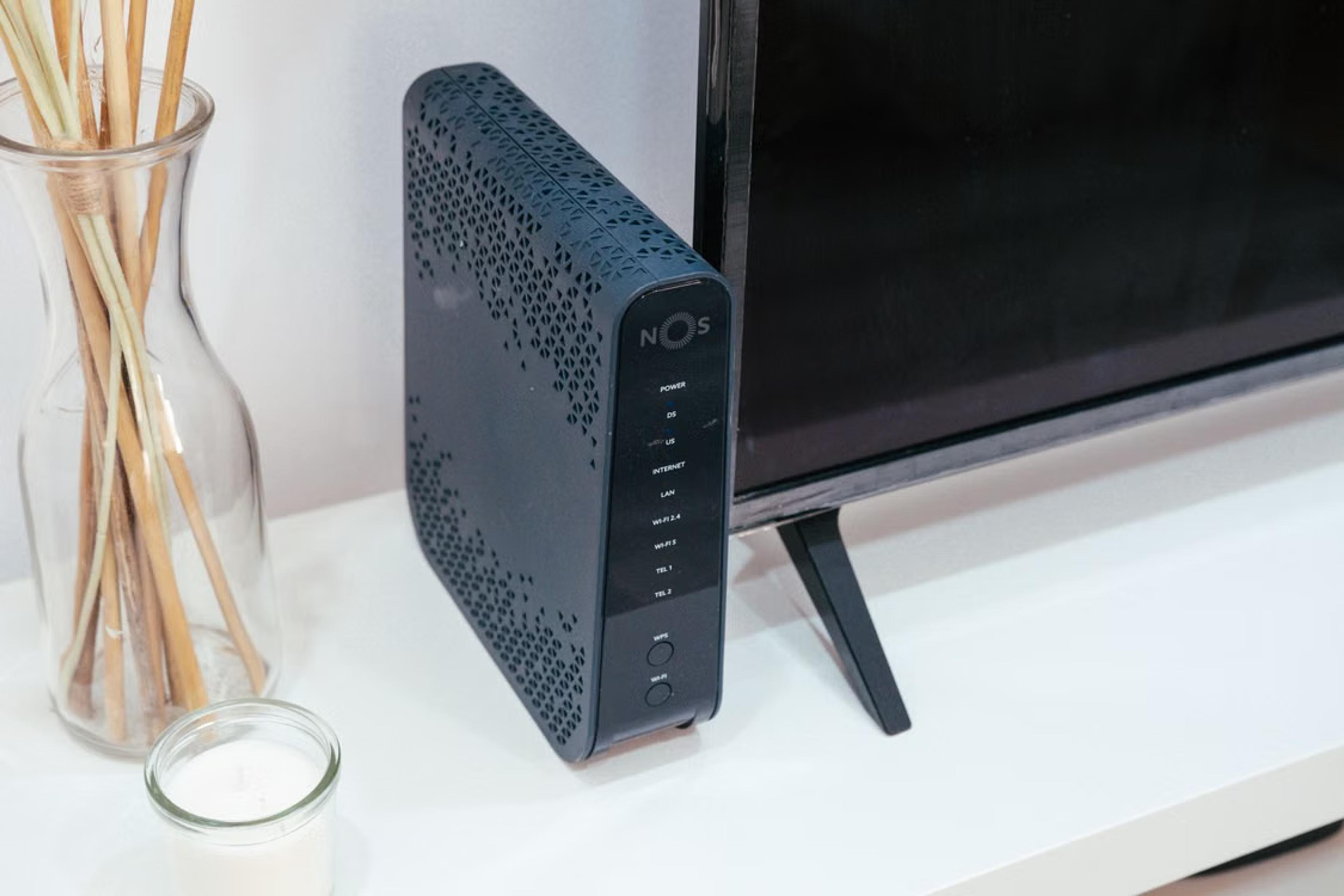
Illustrasjonsfoto av hjemmenettutstyr: Jaycee300s / Pexels. Bildet viser et eksempel på en ruter ved en TV, ikke en bestemt norsk leverandør eller en påvist feil.